
Hướng dẫn cách cài đặt Amibroker cho người mới
Hướng dẫn cách cài đặt AmiBroker dưới đây giúp Nhà đầu tư thiết lập phần mềm từ bước tải bộ cài, cài đặt trên Windows đến kết nối dữ liệu chứng khoán. Sau khi hoàn thành, Nhà đầu tư có thể sử dụng AmiBroker để xem biểu đồ, phân tích kỹ thuật, chạy AFL và thiết lập dữ liệu EOD hoặc Intraday tùy nhu cầu của Nhà đầu tư.
Phần mềm Amibroker còn được hỗ trợ bởi các phần mềm hỗ trợ cập nhật dữ liệu chứng khoán như IFT LIVE DATA, Datafeed, Datapro, Nodudo Forex Data… bài viết này chúng tôi hướng dẫn nhà đầu tư cách cài đặt phần mềm Amibroker.
1. Cần chuẩn bị gì trước khi cài đặt AmiBroker?
Trước khi cài đặt AmiBroker, Nhà đầu tư cần chuẩn bị máy tính Windows, bộ cài AmiBroker và xác định nguồn dữ liệu sẽ sử dụng sau khi hoàn tất cài đặt. Nếu chưa biết AmiBroker dùng để làm gì, Nhà đầu tư có thể đọc bài AmiBroker là gì? trước khi tiếp tục.
- Tải phần mềm Amibroker mới nhất của nhà sản xuất tại đây: www.amibroker.com/download.html
- Tải phần mềm cập nhật dữ liệu cho Amibroker IFT hoặc Fdata, Nhà đầu tư Download dữ liệu chứng khoán
- Nhà đầu tư quan tâm tới code AFL cho Amibroker có thể xem thêm tại đây: Code Amibroker
- (Mục này dành cho nhà đầu tư Forex, Bitcoin…) Với nhà đầu tư chơi Forex, Bitcoin, Phái sinh hàng hóa, chứng khoán Mỹ… thì mỗi sàn giao dịch lại có dữ liệu khác nhau, do đó chúng tôi đã tạo ra phần mềm cập nhật dữ liệu Forex, Bitcoin, Phái sinh hàng hóa… lấy từ Metatrader cho Amibroker nhà đầu tư có thể tham khảo: Phần mềm lấy dữ liệu Bitcoin, CFD, phái sinh hàng hóa, Forex cho Amibroker

2. Hướng dẫn cách cài đặt Amibroker từng bước
Sau khi tải phần mềm phân tích chứng khoán Amibroker về chúng ta tiến hành cài đặt phần mềm:
- Bước 1: Chạy file cài đặt AmiBroker635.exe lên, rồi thực hiện cài đặt. Nếu Windows hiển thị hộp thoại xác nhận, kiểm tra đúng tên phần mềm và nhà phát hành trước khi tiếp tục.
- Bước 2: Sau khi cài đặt phần mềm Amibroker xong, chúng ta copy 03 file trong thư mục đi kèm gồm Brokey.dll, Broker.exe và AFLWiz.exe ghi đè vào thư mục cài đặt Amibroker mà chúng ta vừa cài đặt ở Bước 1. Nếu chúng ta cài đặt ở bước 1 mặc định thì đường dẫn để chúng ta copy file sẽ là: C:\Program File\AmiBroker đối với win 64 bit, còn với win 32 bit sẽ là C:\Program File x86\AmiBroker.
- Bước 3: Kiểm tra giao diện AmiBroker. Khi AmiBroker mở thành công, Nhà đầu tư đã hoàn tất phần cài đặt phần mềm. Tuy nhiên, để hiển thị biểu đồ cổ phiếu, bước tiếp theo là thiết lập nguồn dữ liệu cho AmiBroker.
- Bước 4: Mở Amibroker lên và bắt đầu tiến hành thiết lập dữ liệu chứng khoán (forex, phái sinh,..). Nhà đầu tư có thể tham khảo cách thiết lập dữ liệu chứng khoán cho Amibroker ở phần tiếp dưới đây.
Trong bài viết này chúng tôi sẽ hướng cài đặt Amibroker với phần mềm cập nhật dữ liệu chứng khoán cho Amibroker IFT LIVE DATA. Nhà đầu tư có thể xem hướng dẫn cài đặt IFT ở bên dưới đây.
Chú Ý: Tuyệt đối không cài và sử dụng AMIQUOTE, sẽ dẫn đến bị lỗi rất phức tạp. Và không click vào chức năng Auto-update quote (AmiQuote)
Nhà đầu tư khi mở tài khoản chứng khoán tại VPS hoặc chuyển ID môi giới nhập mã giới thiệu 6327 – Nguyễn Đức Đông hoặc mã giới thiệu K255 – Nguyễn Thị Phương hoặc mở tại TCBS. Nhà đầu tư sử dụng hoàn toàn miễn phí, phần mềm cổ phiếu, chứng quyền, phái sinh Dstock. Phần mềm Dstock có cả trên IOS hoặc ANDROID.
3. Cách cài dữ liệu cho AmiBroker với IFT LIVE DATA
Trong videos dưới đây chúng tôi sẽ hướng dẫn theo cách sử dụng Plugin IFT LIVE DATA dautuxuhuong.dll.
Cài đặt phần mềm phân tích chứng khoán Amibroker và Add dữ liệu chứng khoán
a. Cách cài đặt dữ liệu EOD cho phần mềm Amibroker
Bước 1: chúng ta cần tải phần mềm cập nhật dữ liệu chứng khoán cho Amibroker IFT LIVE DATA.
Bước 2: Chúng ta cần cài đặt và đăng ký tài khoản IFT LIVE DATA. Phần mềm được trải nghiệm miễn phí trong 7 ngày sử dụng.
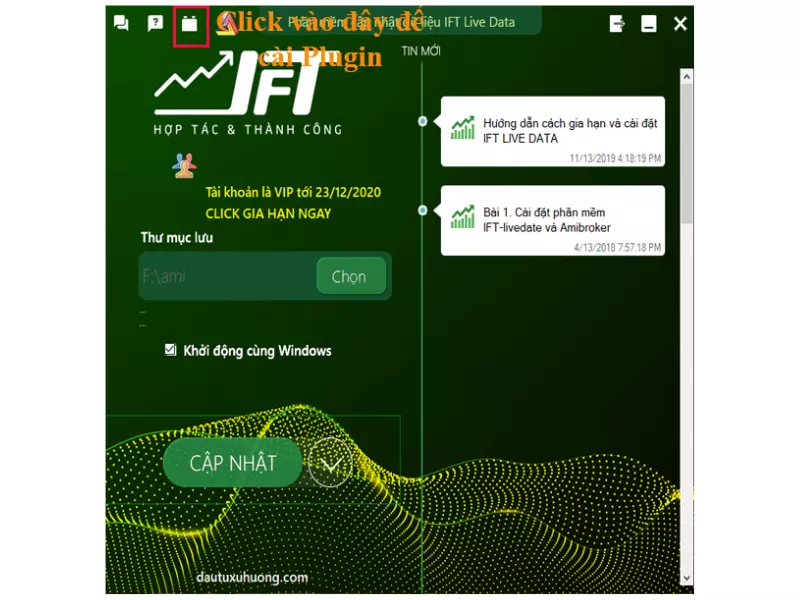
Bước 3: Cài đặt Plugin dautuxuhuong.dll cho Amibroker như hình dưới đây.
Chú ý chọn đường dẫn cài đặt plugin vào Amibroker (Đường dẫn cài plugin ở C:\Program File\AmiBroker đối với win 32 bit, còn với win 64 bit sẽ là C:\Program File x86\AmiBroker.)
Bước 4: Mở Amibroker chọn File -> New -> Database.. chúng ta sẽ cài đặt theo các thông số lần lượt theo như trong hình dưới đây:
Chú ý ở bước 1 thì chữ “tenbatky” các bạn thích đặt tên là gì cũng được 1, 2, 3… tùy ý, đặc biệt nó báo lỗi thì ta bắt buộc phải đổi tên.
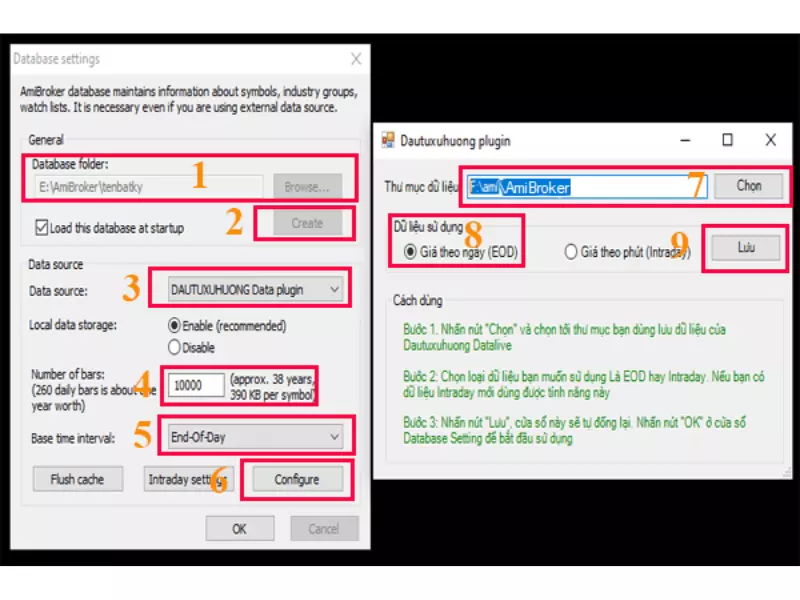
Chúng ta bắt đầu cài đặt lần lượt theo thứ tự từ 1 đến 9 theo hình trên:
- Bước 1: Sửa vùng chữ “tenbatky” (chú ý chỉ sửa tên vùng đó) bạn có thể đặt tên bất kỳ tùy ý các bạn sử thành “IFT_EOD” cũng được hoặc để mặc định.
- Bước 2: Click vào Create.
- Bước 3: Chọn plugin DAUTUXUHUONG. Plugin này làm ở mục ở trên, nếu không làm bước này sẽ không xuất hiện plugin này.
- Bước 4: điền 10000 tương ứng với 10000 nến lịch sử.
- Bước 5: Chọn End Of Day
- Bước 6: Click vào Configure. Sau đó sẽ xuất hiện box dautuxuhuong plugin như hình trên.
- Bước 7: Chọn đến nơi lưu trữ của IFT, các bạn không biết nó ở đâu có thể tìm tên của nó là ami hoặc xem trên phần mềm IFT LIVE DATA ở “Thư mục lưu trữ” sẽ có đường dẫn lưu trữ data của IFT ở đó. Ví dụ đường dẫn lưu của tôi là F:\ami\Amibroker.
- Bước 8: Tích vào giá theo ngày (EOD)
- Bước 9: Click vào Lưu, sau đó tắt box dautuxuhuong plugin, rồi click vào OK.
Sau khi add dữ liệu chứng khoán xong chúng ta tắt Amibroker đi và mở lại là đã có dữ liệu EOD để phân tích.
Dữ liệu EOD chỉ có đồ thị ngày trở lên, do vậy nó thường được dùng cho chứng khoán cơ sở. Intraday có đồ thị phút và hay được sử dụng cho phái sinh.
b. Cách cài đặt dữ liệu INTRADAY cho Amibroker
Để cài đặt dữ liệu INTRADAY cho Amibroker chúng ta nên tạo ra thêm một bộ cài Amibroker dành riêng cho INTRADAY.
Cách thức giải quyết là chúng ta nhân bản thêm 1 file Amibroker, rồi đổi tên là Amibroker – INTRADAY. Và sau đó add dữ liệu INTRADAY cho Amibroker này. Như hình dưới đây:
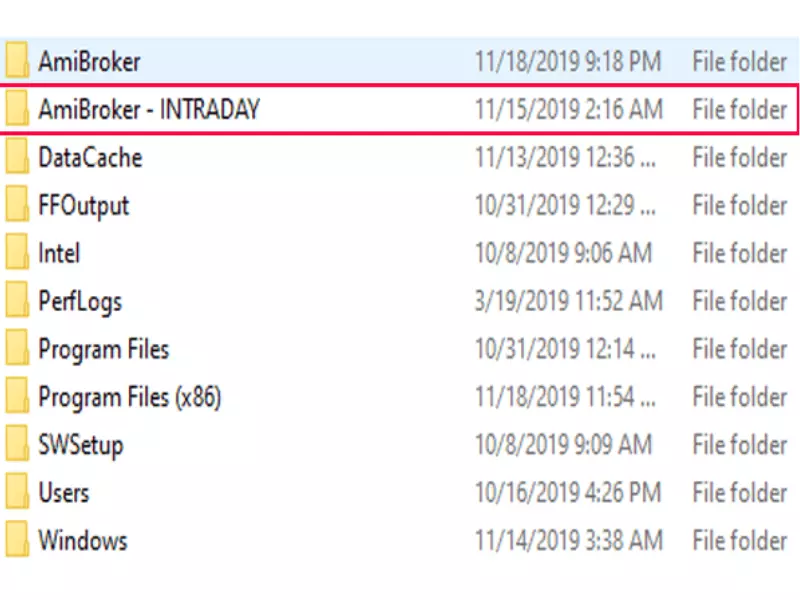
Cách add database INTRADAY cho phần mềm chứng khoán Amibroker tương tự như add EOD, các bạn có thể set thông số theo hình dưới đây:
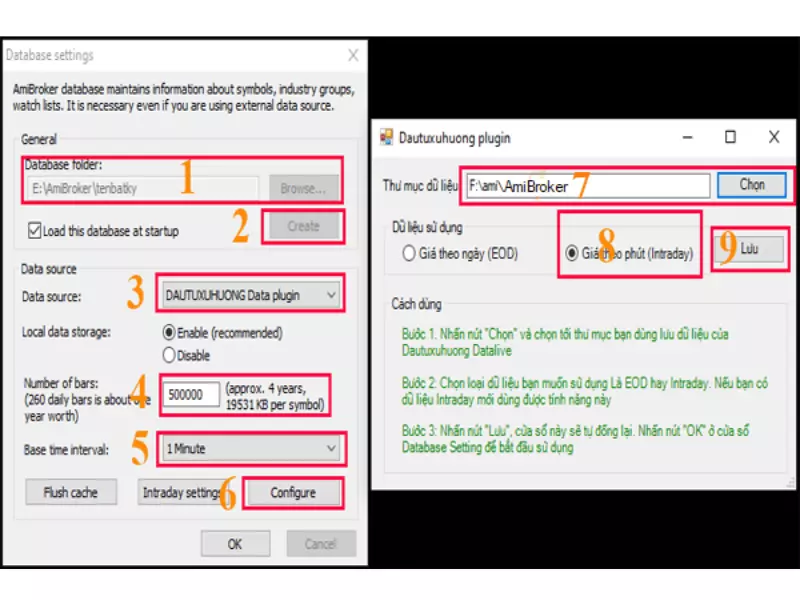
Chúng ta bắt đầu cài đặt lần lượt theo thứ tự từ 1 đến 9 như hình:
- Bước 1: Vùng “tenbatky” bạn có thể đặt tên bất kỳ tùy ý các bạn sử thành “IFT_INTRADAY” cũng được hoặc để mặc định.
- Bước 2: Click vào Create.
- Bước 3: Chọn plugin DAUTUXUHUONG. Plugin này làm ở mục 2.4 ở trên, nếu không làm bước này sẽ không xuất hiện plugin này.
- Bước 4: điền 50000 tương ứng với 50000 nến lịch sử.
- Bước 5: Chọn 1 Minute.
- Bước 6: Click vào Configure. Sau đó sẽ xuất hiện box dautuxuhuong plugin như hình trên.
- Bước 7: Chọn đến nơi lưu trữ của IFT, các bạn không biết nó ở đâu có thể tìm tên của nó là ami hoặc xem trên phần mềm IFT LIVE DATA ở “Thư mục lưu trữ” sẽ có đường dẫn lưu trữ data của IFT ở đó. Ví dụ đường dẫn lưu của tôi là F:\ami\Amibroker.
- Bước 8: Tích vào giá theo phút (Intraday)
- Bước 9: Click vào Lưu, sau đó tắt box dautuxuhuong plugin, rồi click vào OK.
Dữ liệu INTRADAY sẽ có đồ thị phút cho Amibroker, thường các nhà đầu tư sẽ sử dụng vào chơi chứng khoán phái sinh.
4. Sau khi cài AmiBroker nên làm gì tiếp?
- 1. Thiết lập dữ liệu chứng khoán
- 2. Làm quen với biểu đồ
- 3. Tìm hiểu AFL
- 4. Học cách cài code AFL vào AmiBroker: Tham khảo code Amibroker
- 5. Thực hành backtest trước khi sử dụng một chiến lược
Nhà đầu tư có thể tham khảo thêm bài viết Cách sử dụng Amibroker từ A-Z.
5. Các lỗi thường gặp khi cài đặt phần mềm Amibroker
Cài AmiBroker có khó không?
Không. Phần cài đặt cơ bản tương tự nhiều phần mềm Windows khác. Phần cần chú ý hơn là thiết lập nguồn dữ liệu sau khi cài.
Cài AmiBroker xong nhưng không có dữ liệu cổ phiếu phải làm sao?
AmiBroker cần được kết nối hoặc nhập nguồn dữ liệu phù hợp. Nhà đầu tư cần thiết lập database và nguồn dữ liệu EOD, Intraday hoặc Realtime tùy nhu cầu.
Nên dùng dữ liệu EOD hay Intraday cho AmiBroker?
Nếu chủ yếu phân tích cổ phiếu theo biểu đồ ngày, EOD thường đã đáp ứng nhu cầu cơ bản cho chứng khoán cơ sở. Intraday phù hợp hơn khi cài đặt cho phái sinh, lướt sóng T+.
Có nên tải AmiBroker crack không?
Tôi khuyên không. Nên sử dụng bộ cài từ nguồn chính thức để hạn chế rủi ro về bản quyền, file bị chỉnh sửa và an toàn máy tính.
Cài AmiBroker xong nên làm gì tiếp?
Thiết lập dữ liệu → làm quen biểu đồ → tìm hiểu AFL → thử code/chỉ báo → backtest trước khi áp dụng vào quá trình phân tích.
Các nhà đầu tư quan tâm tới các dịch vụ khác của chúng tôi như: phần mềm chứng khoán, khóa học chứng khoán, forex, phái sinh. Mở tài khoản chứng khoán, Youtube chứng khoán,…. liên hệ số hotline: 0372.095.129 hoặc có thể truy cập nududo.com để biết thêm chi tiết.

Pingback: HƯỚNG DẪN CÀI ĐẶT DATAFEED VÀ CẬP NHẬT DỮ LIỆU CHO AMIBROKER
Pingback: Cài đặt dữ liệu chứng khoán INTRADAY EOD trên cùng Amibroker
Pingback: Cách lưu chart trên Amibroker để tránh lỗi đồ thị (chart)
Pingback: Top 3 phần mềm phân tích kỹ thuật chứng khoán tốt nhất
Pingback: Top 1 Dữ liệu Bitcoin cho Amibroker miễn phí|Dữ liệu Crypto
Pingback: Tài liệu học chứng khoán cơ bản hay và miễn phí 100%