
Hướng dẫn cách dùng bộ lọc cổ phiếu trong AmiBroker chi tiết
Trong Amibroker có bộ lọc cổ phiếu, nhưng rất nhiều nhà đầu tư chưa biết cách lấy vs sử dụng lọc cổ phiếu trong Amibroker sao cho hiệu quả. Cùng chúng tôi tìm hiểu chi tiết tại bài viết dưới đây về hướng dẫn cách sử dụng bộ lọc cổ phiếu trong Amibroker đạt hiệu quả nhất từ đó nhà đầu tư có lựa chọn phù hợp cho mình.
Videos hướng dẫn lọc cổ phiếu AmiBroker
1. Bộ lọc cổ phiếu trong AmiBroker là gì?
AmiBroker là phần mềm phân tích kỹ thuật, hỗ trợ xây dựng biểu đồ, lập trình chỉ báo, sàng lọc cổ phiếu và kiểm thử chiến lược giao dịch.
Một trong những chức năng quan trọng của AmiBroker là Analysis, nơi Nhà đầu tư có thể sử dụng các công thức AFL để phân tích nhiều mã chứng khoán.
Trong AmiBroker, hai chức năng thường được sử dụng để tìm kiếm cổ phiếu là Scan (Old Automatic Analysis) và Exploration (New Analysis).
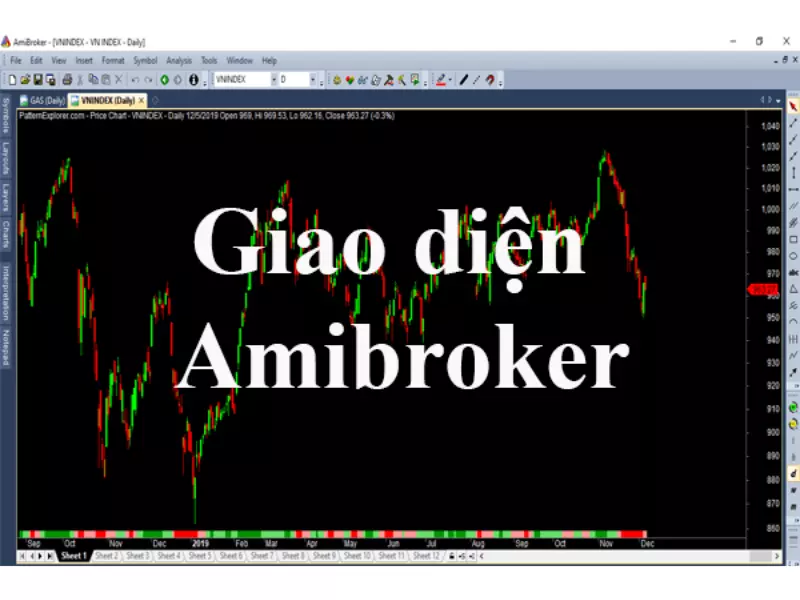
1.1. Lọc Scan (Old Automatic Analysis) trong AmiBroker
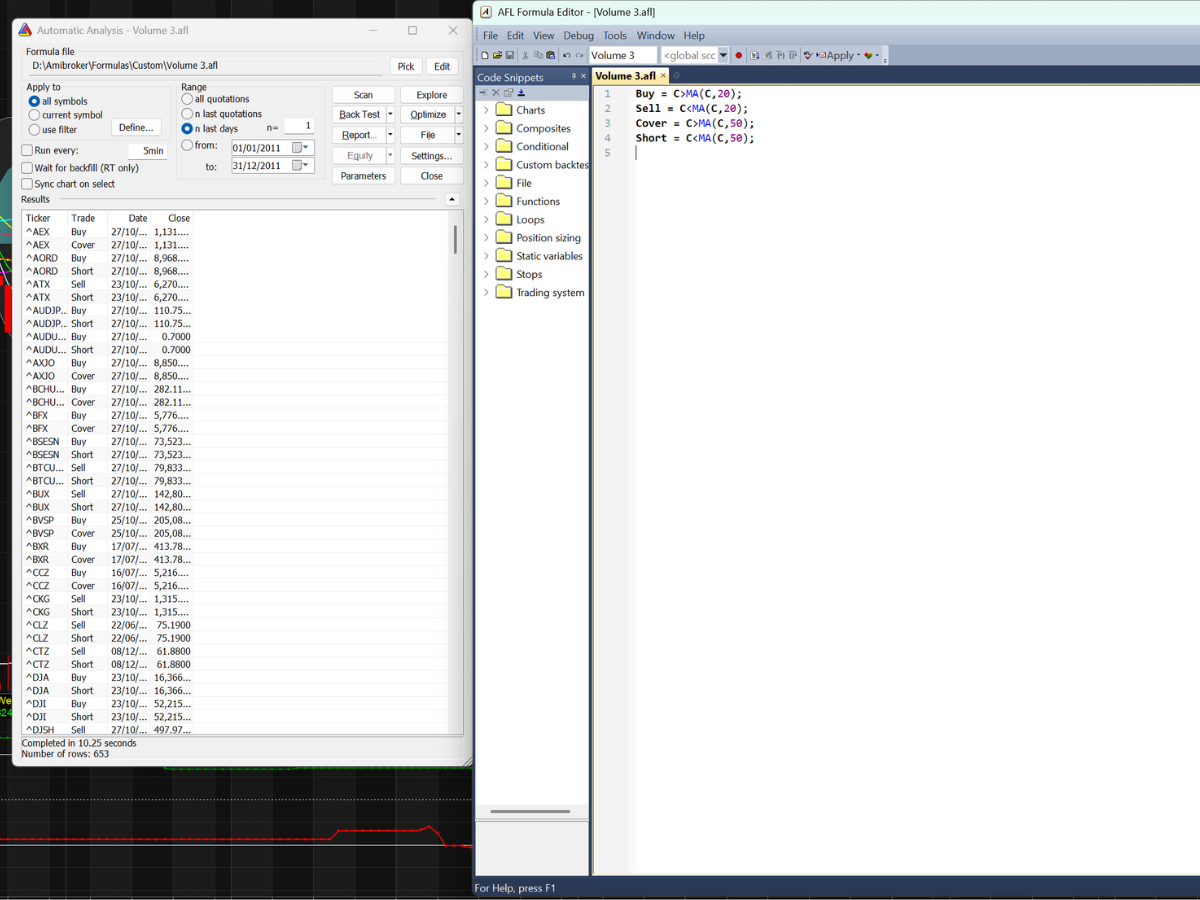
Scan được sử dụng để tìm kiếm những mã chứng khoán xuất hiện tín hiệu theo các điều kiện được lập trình và lọc theo kiểu cũ theo chế độ có buy, sell, cover, short.
Ví dụ:
- Cổ phiếu xuất hiện tín hiệu mua khi giá vượt MA 20 thì code AFL để nó chạy được sẽ kiểu: Buy = C > MA(C,20);
- Cổ phiếu xuất hiện tín hiệu bán khi giá đi xuống dưới MA 20 thì code AFL để nó chạy được sẽ kiểu: Sell = C<MA(C,20);
Nhà đầu tư có thể tham khảo như trong ảnh:
1.2. Lọc Exploration (New Analysis) trong AmiBroker
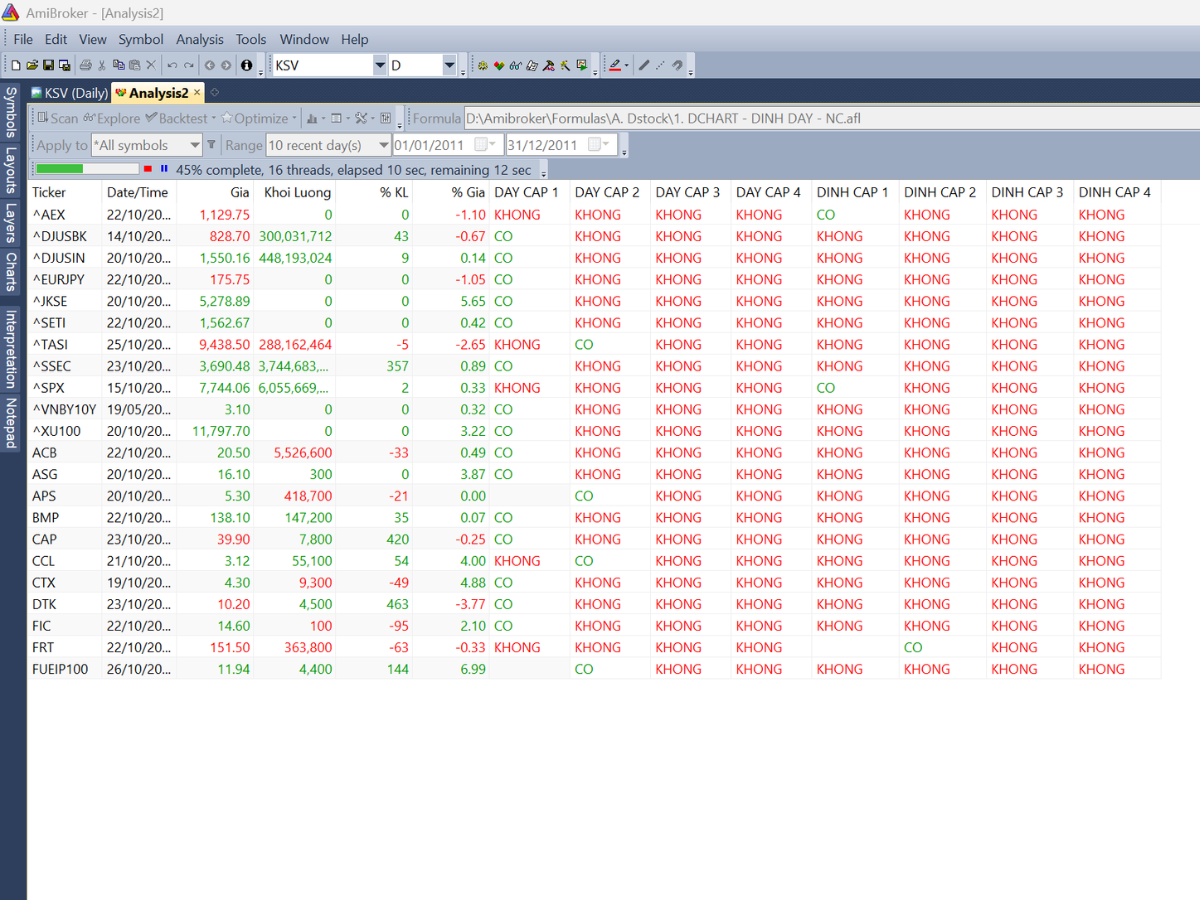
Exploration là chức năng sàng lọc và tạo bảng kết quả tùy chỉnh, cho phép tối ưu được nhiều điểm mua/bán, số liệu như một bảng Excel.
Nhà đầu tư có thể sử dụng Exploration để tìm kiếm cổ phiếu đáp ứng điều kiện, đồng thời hiển thị thêm thông tin như:
- Mã cổ phiếu.
- Giá đóng cửa.
- Khối lượng giao dịch.
- Giá trị MA20.
- Giá trị MA50.
- Chỉ báo RSI.
- Những chỉ tiêu khác được lập trình.
Đối với nhu cầu lọc danh sách cổ phiếu và xem nhiều chỉ tiêu cùng lúc, Exploration thường là lựa chọn phù hợp. Nhà đầu tư có thể tham khảo trong ảnh dưới đây. Nhà đầu tư có thể tham khảo các code Amibroker hay nhất.
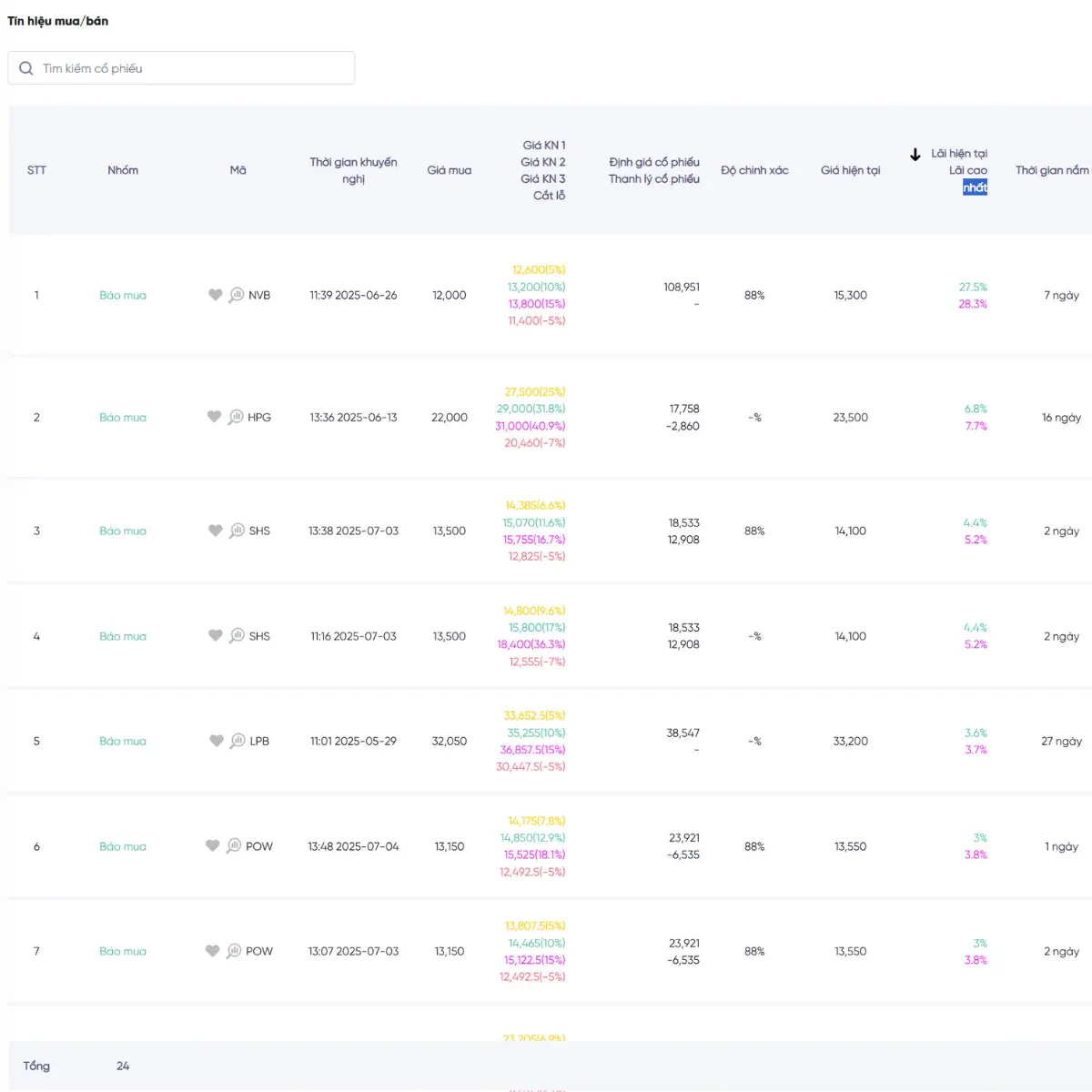
Nhà đầu tư khi mở tài khoản chứng khoán tại VPS hoặc TCBS. đặc biệt khi Nhà đầu tư đăng ký mở tài khoản chứng khoán VPS hoặc chuyển ID môi giới nhập mã giới thiệu 6327 – Nguyễn Đức Đông hoặc K255 – Nguyễn Thị Phương hoặc tại TCBS nhập mã người giới thiệu 105CL10699. Nhà đầu tư sử dụng hoàn toàn miễn phí, phần mềm giúp báo mua/bán cổ phiếu, chứng quyền, phái sinh. Phần mềm Dstock có cả trên IOS hoặc ANDROID.
2. Hướng dẫn lọc cổ phiếu Amibroker theo New Analysis
Trong Amibroker có 2 loại lọc đó là theo New Analysis và Old Automatic Analysis, về hình thức thì có thể hơi khác nhau, nhưng về bản chất thì lọc cổ phiếu trong Amibroker theo cách nào cũng được và gần như nhau cả. Thì đầu tiên các nhà đầu tư click vào Analysis => Bước 2: chọn New Analysis…
Nhà đầu tư có thể tham khảo thêm các bài viết: Cách lọc loại bỏ trên Amibroker, cách lọc Amibroker toàn tập và Cách sử dụng Amibroker từ A-Z, Code lọc Amibroker hay nhất.
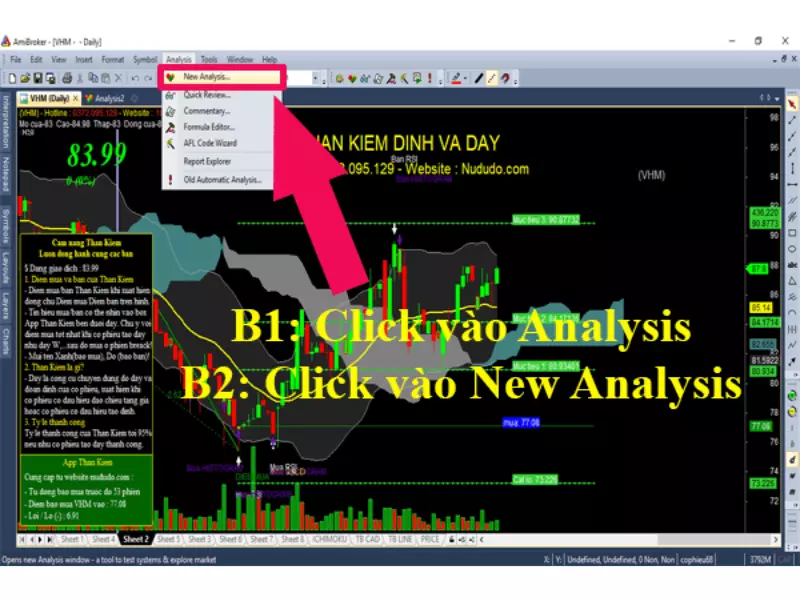
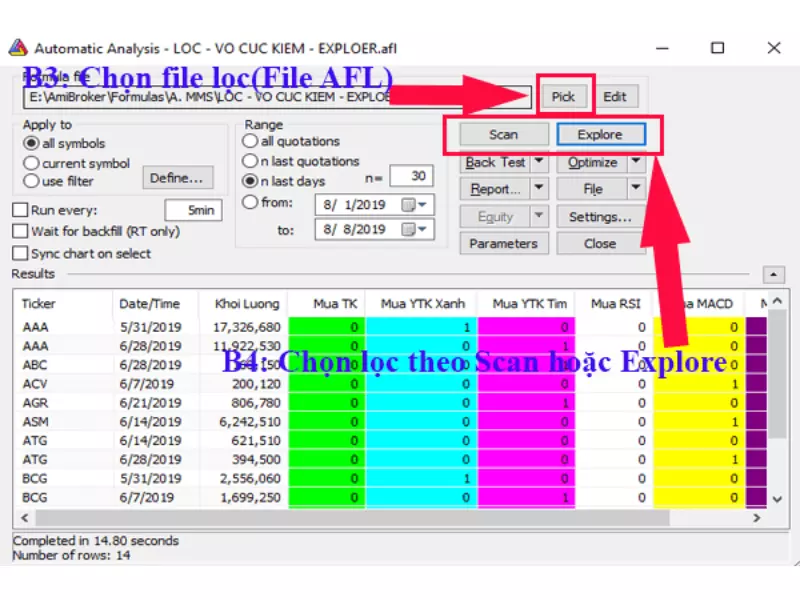
Bước 3: chọn Pick a file như trong hình, để lựa chọn file lọc cổ phiếu.
Bước 4: chọn lọc theo Scan hoặc Explore, việc chọn lọc theo cái nào còn phụ thuộc vào người code bộ lọc đó. Lọc theo Scan hay Explore về bản chất là giống nhau, nhưng hình thức thì Explore có cái hình và view sẽ đẹp hơn so với Scan.
3. Hướng dẫn lọc cổ phiếu trong Amibroker theo Old Automatic Analysis
Đây là cách lọc thứ 2 theo kiểu cũ, cách lọc này sẽ giúp chúng ta view luôn được điểm mua/bán cổ phiếu trên hình, do vậy tại sao Amibroker lại có 2 loại lọc như thế này.
Bước 1: Chọn Analysis…
Bước 2: Chọn Old Automatic Analysis…
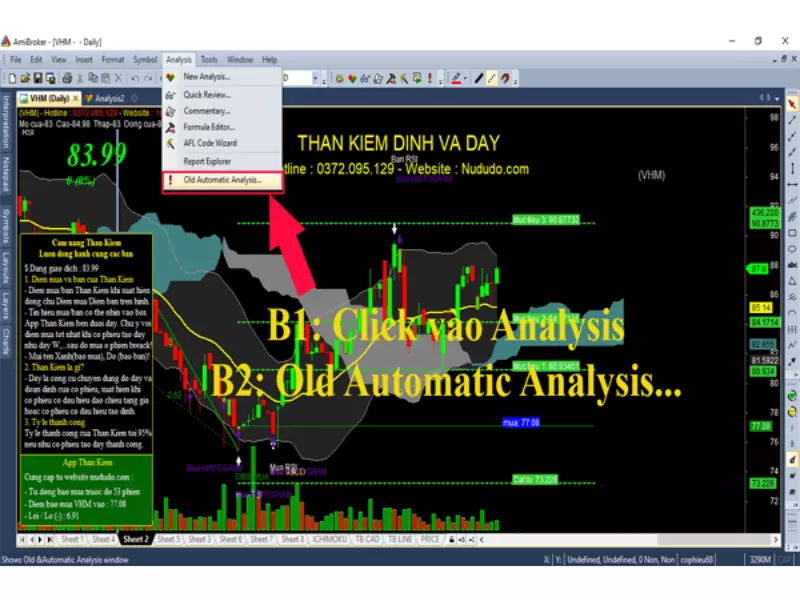
Bước 3: Chọn Pick lựa chọn file AFL cần lọc.
Bước 4: Chọn lọc theo Scan hoặc lọc Explore.
4. Câu hỏi thường gặp về bộ lọc cổ phiếu AmiBroker
AmiBroker có lọc được cổ phiếu Việt Nam không?
Có. AmiBroker có thể lọc cổ phiếu Việt Nam khi được cung cấp cơ sở dữ liệu phù hợp.
Có cần biết lập trình để sử dụng bộ lọc AmiBroker không?
Không nhất thiết. Nhà đầu tư có thể sử dụng công thức AFL có sẵn. Tuy nhiên, kiến thức AFL sẽ hữu ích khi muốn chỉnh sửa hoặc xây dựng bộ lọc riêng.
Exploration trong AmiBroker là gì?
Exploration là chức năng sàng lọc và tạo bảng kết quả tùy chỉnh theo công thức AFL.
Scan và Exploration khác nhau như thế nào?
Scan chủ yếu tìm kiếm tín hiệu theo quy tắc, còn Exploration giúp tạo danh sách cổ phiếu kèm các cột dữ liệu phân tích.
Có thể lọc cổ phiếu theo MA50 không?
Có. Nhà đầu tư có thể sử dụng công thức AFL để tìm những mã có giá nằm trên hoặc dưới MA50.
Có thể lọc cổ phiếu theo RSI không?
Có. AmiBroker hỗ trợ hàm RSI để xây dựng những điều kiện lọc theo chỉ báo này.
Có thể lọc cổ phiếu theo khối lượng giao dịch không?
Có. Nhà đầu tư có thể so sánh khối lượng hiện tại với khối lượng trung bình trong một khoảng thời gian.
Có thể xuất kết quả lọc ra Excel không?
Có. Kết quả Exploration có thể được xuất ra CSV để mở bằng Excel.
Bộ lọc AmiBroker có bảo đảm tìm được cổ phiếu tăng giá không?
Không. Bộ lọc chỉ xác định những cổ phiếu đáp ứng điều kiện phân tích và không bảo đảm lợi nhuận.
5. Kết luận
Bộ lọc cổ phiếu trong AmiBroker là công cụ hữu ích giúp Nhà đầu tư tìm kiếm những mã chứng khoán đáp ứng điều kiện kỹ thuật mà không cần kiểm tra từng biểu đồ thủ công.
Thông qua chức năng Analysis và Exploration, Nhà đầu tư có thể:
- Lọc cổ phiếu theo MA.
- Lọc theo RSI.
- Lọc theo khối lượng.
- Kết hợp nhiều điều kiện.
- Hiển thị bảng kết quả tùy chỉnh.
- Xuất danh sách cổ phiếu để nghiên cứu.
Đối với Nhà đầu tư mới, nên bắt đầu bằng những công thức AFL đơn giản, kiểm tra kết quả và từng bước xây dựng bộ lọc phù hợp với phương pháp đầu tư. Quan trọng nhất, bộ lọc chỉ là công cụ hỗ trợ tìm kiếm cổ phiếu; quyết định đầu tư cần kết hợp phân tích và quản trị rủi ro.
Tác giả Nguyễn Đức Đông
Bài viết trên tôi đã giới thiệu cho nhà đầu tư cách sử dụng bộ lọc cổ phiếu trong Amibroker. Các nhà đầu tư có thể xem và tham khảo thêm videos chúng tôi làm ở trên về bộ lọc Amibroker. Các nhà đầu tư quan tâm tới code AFL cho Amibroker lọc điểm mua/bán có thể tham khảo thêm của chúng tôi.
Nhà đầu tư có thể tham khảo thêm các dịch vụ chứng khoán hiện tại chúng tôi đang cung cấp như: Phần mềm chứng khoán, Robot chứng khoán, Khóa học chứng khoán, Youtube chứng khoán,… Hãy truy cập website: nududo hoặc liên hệ số hotline: 0372.095.129 để biết thêm chi tiết.

Pingback: Bộ lọc cổ phiếu tốt nhất trên điện thoại dành cho IOS và Android
Pingback: Công cụ sàng lọc cổ phiếu – Siêu chợ chứng khoán Nududo
Pingback: Top 6 Bộ lọc chứng khoán & phần mềm lọc chứng khoán tốt nhất
Pingback: [Top 4] Bộ lọc cổ phiếu/chứng khoán tốt nhất hiện nay